
[PR]上記の広告は3ヶ月以上新規記事投稿のないブログに表示されています。新しい記事を書く事で広告が消えます。
講師皆川の出産にともない、平成23年5月より休業させていただいておりましたが、この度一部開講いたしますことをご案内申し上げます。
みなさまご無沙汰しております。いかがお過ごしでしたでしょうか。
昨年は女の子を出産し、無事新年を迎えることが出来ました。
おかげさまで母子ともに健康で、娘ものびのび毎日成長しています。
ただいま受講生のみなさんが楽しくパソコンを活用できるよう試行錯誤の毎日です。
聞きたいことが何でも相談しやすい環境つくりを目指しています。
マンツーマンならではの良さが出せれば、と考えいます。
一つでも多くのことを習得していって欲しい!!「楽しいよ!」と言ってもらえるととっても嬉しいです♪
H23.7.2生まれの子どもがおりますので、時間帯や受講内容に制限が出る可能性がありますが、
ご理解いただければ、お困りの際はご相談下さい。
ご迷惑をお掛けして誠に申し訳ありませんが、ご理解下さいますようお願い申し上げます。
ブログランキングに参加しています♪
この記事が参考になった!
と思っていただけたら、お帰りの際
是非下のバナーをクリックお願いします。
管理人の励みになります


☆☆☆☆☆☆☆☆☆☆☆☆☆☆☆☆☆☆☆
おかげさまで母子ともに健康です。
現在は愛娘と共に、楽しい毎日を送っています。
教室再開は、体調や状況と相談しながらにはなりますが、早く皆様と会えるその日を心待ちにしています。
パソコン教室一條学院 皆川あい
Microsoft
 office Specialist
Word2003スペシャリストレベル合格
 I.Yさん
I.YさんWord 2003合格おめでとうございます♪
模擬でも好成績でしたが、本番も高得点だった様子。
飲み込みも早く、あっというまに合格された印象でした。
確実に覚えて操作をしているので、問題を解く速度が速く
いつも時間が余るくらいでした。
また一條学院のMOS試験合格率をあげてくれましたね。ありがとう(笑)!!
最年少での合格でした。私もすごく嬉しいです。
この調子で次はExcelも頑張ってください。
応援しています。
☆☆☆☆☆☆☆☆☆☆☆☆☆☆☆☆☆☆☆
ブログランキングに参加しています♪
この記事が参考になった!
と思っていただけたら、お帰りの際
是非下のバナーをクリックお願いします。
管理人の励みになります
☆☆☆☆☆☆☆☆☆☆☆☆☆☆☆☆☆☆☆
◆ペイントを起動します。
「スタート」→「すべてのプログラム」→「アクセサリ」→「ペイント」
◆キャンパスのサイズ(紙の大きさ)を調整します。
「変形」→「キャンパスの色とサイズ」
サンプルは 290×250ピクセル
(地図の上下にペイントで文章を入れたい場合は、A5縦置きで 290×330ピクセル)
290×250ピクセルで地図のみ作成後、文書を作成したWordに貼り付けて利用しても綺麗です。
Wordへの貼り付け方は後に説明があります。
(画像はクリックで拡大します)
◆ページ設定をします
「ファイル」→「ページ設定」
サンプルはA5用紙を縦置きで使用
(画像はクリックで拡大します)
◆さっそく地図を作成します。
(画像はクリックで拡大します)
◆文字を入れてみます。
Aをクリックします。
(画像はクリックで拡大します)
書式バーが表示されます。
(画像はクリックで拡大します)
書式バーが表示されていない場合は、「表示」→「書式バー」 で表示させます
(画像はクリックで拡大します)
文字を挿入したい個所でクリックし、文字を入力します。
(画像はクリックで拡大します)
縦書きがよい場合は、書式バーの 「縦書きに変更アイコン」 をクリックします。
(画像はクリックで拡大します)
入力ボックスが小さいと入力できないため、青点線の四角をドラッグし、大きく広げます。
(画像はクリックで拡大します)
背景が透明のほうがよければ、サンプル画像の青色の印
(一番下の積み木のようなアイコン)をクリックします。
(画像はクリックで拡大します)
◆完成したら保存します。
「ファイル」→「名前を付けて保存」
マイピクチャ(ピクチャ)など、わかりやすい場所に、
わかりやすい名前で保存してください。
※ファイル形式は png形式かjpg形式がお勧めです。
(画像はクリックで拡大します)
png形式=容量が軽くて扱いやすいので一番お勧め。
(画像はクリックで拡大します)
Jpg形式=デジカメ画像と同じ形式。少しぼやける。
(画像はクリックで拡大します)
◆印刷します
ファイル→印刷プレビューで確認し、よければ
ファイル→印刷 で印刷して下さい。
◆作成したpng画像やjpg画像は
WordやExcelに貼り付けたり、ブログやWEBサイトに載せたりすることもできます。
作成できた画像は、そのまま印刷するのはもちろんワードやエクセルに貼り付けることができます。
◆Wordに貼り付ける
Wordで文章を完成させます。
(画像はクリックで拡大します)
この辺りに地図を挿入したい、という場所をあらかじめクリックしてカーソルを移動しておき
「挿入」→「図」→「ファイルから」とクリックしていきます(Word2000~2003)
(画像はクリックで拡大します)
画像が保存されているフォルダを選択し、
使用する画像をクリック→「挿入」をクリックします。
(画像はクリックで拡大します)
画像が挿入されます
挿入された画像をクリックすると、■が沢山付き選択状態になり
図ツールバーが表示されます。
(画像はクリックで拡大します)
表示されない場合は 「表示」→「ツールバ」ー「図」とクリックすると表示されます
表示された 図ツールバーの「文字列の折り返し」(犬のマーク)
をクリックし、前面を選びます。
(画像はクリックで拡大します)
画像に〇が沢山付いた状態に変わります。
(画像はクリックで拡大します)
画像の大きさを拡大縮小、位置の調整を行い完成です。
通常通り印刷をします。
◆参考になるWEBサイト
新・楽しい趣味のパソコン教室 かんたんマップ
講師による参考作品と、ペイントの使い方。
Tシャツショップ ウホヘハ
ペイントで作成した地図が載っています。シンプルで見やすいので作品づくりの参考になりそう・・・。
ペイントの使い方 初心者のためのOFFICE講座
基本的な使い方がわかりやすく説明してあります。
画像の貼り付け 初心者のためのOFFICE講座
Wordへの画像の貼り付け方がわかりやすく説明してあります。
☆☆☆☆☆☆☆☆☆☆☆☆☆☆☆☆☆☆☆
ブログランキングに参加しています♪
この記事が参考になった!
と思っていただけたら、お帰りの際
是非下のバナーをクリックお願いします。
管理人の励みになります
☆☆☆☆☆☆☆☆☆☆☆☆☆☆☆☆☆☆☆
Microsoft
office SpecialistAccess2003スペシャリストレベル合格
K.MさんAccess 2003合格おめでとうございます♪
Word・Excel・PowrePointに続き、4つ目の資格取得です。
10年前までは、求人の募集にWord・Excelが必須でした。
ですが、今ではWord・Excelに加えPowrePointまで使える人が優遇される時代です。
さらに、Accessとなると触れる人がまだまだ少ないので良いアピールポイントになると思います。
模擬試験の段階で、かなり良い点数を取られていましたので試験もバッチリだった様ですね!
K.Mさんは問題をよ~く読んで丁寧に回答されるので、イージーミスも少なかったと思います。
問題を良く読むって単純なことですが実は一番大切です。特に試験当日は相当緊張しますしね。
それに練習を積んでいらっしゃるので、時間的にも余裕がありました。
まさに理想的な進み方だったと思います。
さらなるご活躍を期待しております。
次に受験される試験もがんばってください!応援しています。
☆☆☆☆☆☆☆☆☆☆☆☆☆☆☆☆☆☆☆
ブログランキングに参加しています♪
この記事が参考になった!
と思っていただけたら、お帰りの際
是非下のバナーをクリックお願いします。
管理人の励みになります
☆☆☆☆☆☆☆☆☆☆☆☆☆☆☆☆☆☆☆
***産休のお知らせ***
教室再開につきましての詳細は、こちらのブログ、ならびにホームページでご案内いたしますのでご確認いただきますようお願い申し上げます。また、ご希望の方には個別に郵送にて教室再開のご案内はがきを送付させていただきます。再開時期につきましては未定です。
現在のところ、経過はいたって順調ですので既存の受講生の皆様におかれましては4月末まで通常通り授業を行えると思います。
新規の受講生募集は現在行っておりませんのでご了承ください。
受講生の皆様にはご迷惑をお掛けして誠に申し訳ありませんが、ご理解下さいますようお願い申し上げます。
平成23年1月17日 パソコン教室一條学院 皆川あい
Microsoft
Certified Application Specialist(MCAS)Word2007合格
O.Aさん♪2007バージョンになり、いきなり操作感が変わっただけでなく
MOSスペシャリストより難易度も上がり、なかなかハードルが高いMCASです。
高校生での合格は立派だと思います!
問題や文中の用語も、会社勤めをまだしていない学生さんには難しいものだったと思います。
この調子でさらなる活躍をされることを願っています。
おめでとうございました。お疲れ様!!
2010バージョンは再びMOSとして開始されました。
MCASの合格はかなりレアです!
☆☆☆☆☆☆☆☆☆☆☆☆☆☆☆☆☆☆☆
ブログランキングに参加しています♪
この記事が参考になった!
と思っていただけたら、お帰りの際
是非下のバナーをクリックお願いします。
管理人の励みになります
☆☆☆☆☆☆☆☆☆☆☆☆☆☆☆☆☆☆☆

流行の(Twitter)ツイッターですが、
公式サイトの「活用術」に・・・
★Twitterのツイート(つぶやき)を
自分のウェブサイトに表示できるウィジェットや
★この記事の上部にあるような、フォローしてくださいの
ロゴが表示できるTwitterボタンの
載せ方が詳しく書いてあります!公式サイトTwitter活用術にアクセス
http://twitter.com/goodies ←Twitter活用術
HTMLタグをGETしたら
お使いのサイト(ブログ)のHTML編集が可能な箇所に
貼り付けて使えます♪
記事に貼ったり、プラグイン部分(このブログでは左側メニュー部分)に貼ったり
色々工夫して見てくださいね。
こんな感じ↓
小さいので毎回記事の最後に貼ったり
プラグイン部分に表示させて見たり
手軽に使えそう
Twitterボタン

ウィジェット(プロフィールウィジェット)
詳しい説明はこちらでどうぞ
色やサイズなどカスタマイズも出来ます。
プラグイン部分に表示させてアピールできそう。
その他に・・・
TwitterWindというTwitterのタイムライン
フォロワーを同時に表示できるブログパーツもあります
TwitterWindにアクセスし、
1.「Twitterに移動してTwitterWindの使用を許可する」ボタンを押してTwitterで認証
2.表示内容を選択
3.TwitterWindに戻ってカスタマイズ
4.貼り付けタグを自分のブログに貼り付け
↓こちらもプラグイン部分にいい感じです!
自分がフォローしているほかの人の
ツイートも表示したい人はこちらを
☆☆☆☆☆☆☆☆☆☆☆☆☆☆☆☆☆☆☆
ブログランキングに参加しています♪
この記事が参考になった!
と思っていただけたら、お帰りの際
是非下のバナーをクリックお願いします。
管理人の励みになります
☆☆☆☆☆☆☆☆☆☆☆☆☆☆☆☆☆☆☆
ドロップシッピングとは?
★ドロップシッピングとは
ネットショップで注文が入った時点で、それをメーカーや卸売り業者から直送させるネットショップの運営方法の一形態である。商品提供業者の卸値に自由に上乗せをして販売し、差額分がネットショップの利益となる。ネットショップは注文を受け次第、注文情報をベンダーに転送することで商品の発送を代行してもらうことができる。在庫を持たずに、商品に触ることなくネットショップを開くことができる。
ウィキペディアより引用
★もしもドロップシッピング
そして、そのドロップシッピングサービスの中で有名なのが
株式会社もしも という会社が運営している、もしもドロップシッピング というサービスです。ネットショップ用のホームページも無料で作れるので安心。
「もしもドロップシッピング」は国内最大級のネットショップ開業サービスです。無料・簡単・安全で、主婦や会社員の副業にも最適です。
▼ちょっと詳しく紹介されているページがこちら
初めての方へ
★参考に、「パソコン教室の先生のお店」
「もしもドロップシッピング」のホームページ作成サービス。「超できくん」を利用して作成してみたネットショップ用のホームページはこちらです。
マウスやUSBメモリなど、パソコン周辺機器を集めてみたお店です。
★どんな仕組みなんでしょう?
もしもドロップシッピング良くある質問
アフィリエイトより自由で、ネットショッピングより気軽なドロップシッピング。
ご興味のある方は、お試しになってはいかかでしょう?
良くある質問をご覧下さい、ご不明な点が解決すると思います。
★うまい話ばかりではありません
ドロップシッピング業者は「もしもドロップシッピング」の他多数あります。
中には、「在庫を持たずに簡単に儲かる」などとの触れ込みで一般人をユーザに勧誘し、初期費用等の名目でユーザから金銭(1ユーザにつき数十~数百万円程度)を徴収する業者が複数現れているようですので、充分ご注意下さい。
★ドロップシッピングについて詳しく紹介されています
★誰でも簡単に稼げるわけでは決してないです!!
売れる商品の目利きや、売れるサイト作り、SEO対策に文章力・・・
売れているサイトには何か強みが必ずあります。
★悪徳業者に騙されないように!!
顔が見えないインターネットの仮想社会、うまい話はありません。信頼できる業者か見極めるのはあなたの判断です。怪しいと思ったら手を出さないように!
★一攫千金は望まない、儲けている人は一握りです
まずは、一つ商品を売ること。1000円稼ぐことを目標にコツコツ・・・です!
☆☆☆☆☆☆☆☆☆☆☆☆☆☆☆☆☆☆☆
ブログランキングに参加しています♪
この記事が参考になった!
と思っていただけたら、お帰りの際
是非下のバナーをクリックお願いします。
管理人の励みになります
☆☆☆☆☆☆☆☆☆☆☆☆☆☆☆☆☆☆☆
印刷プレビューが無くなった!などとお困りのあなたへ・・・
マイクロソフトWord2007のヘルプページにとっても便利なガイドがありますのでご紹介します。
マイクロソフトのoffice onlineにアクセスします。
「ガイドを開始する」をクリックすると
インタラクティブ ガイドが開始されます。「スタート」をクリック。
インタラクティブ ガイドの画面で、Word 2003 の探したいメニューやコマンドボタンをクリックします。
Word 2007 で該当する機能がある場所が示されます。
★Excel 2007はこちら
- このガイドを実行するには、Macromedia Flash Player Version 7 以降が必要です。
☆☆☆☆☆☆☆☆☆☆☆☆☆☆☆☆☆☆☆
ブログランキングに参加しています♪
この記事が参考になった!
と思っていただけたら、お帰りの際
是非下のバナーをクリックお願いします。
管理人の励みになります
☆☆☆☆☆☆☆☆☆☆☆☆☆☆☆☆☆☆☆
ここをクリック!
太字の「ここ」にlesson4-2.pdfファイルへのハイパーリンクを貼り、新しいウィンドウで表示する
<strong><a target="_blank" href="https://nblog.cnobi.jp/v1/blog/user/7b4ce7548b74f089fd38bbdbd106b839/1288856244">ここ</a></strong>をクリック!
○○のダウンロードはこちら
「○○のダウンロードはこちら」にlesson4-2.pdfファイルへのハイパーリンクを貼る
<a href="https://nblog.cnobi.jp/v1/blog/user/7b4ce7548b74f089fd38bbdbd106b839/1288856244">○○のダウンロードはこちら</a>
こちらをクリック!
「こちら」に、lesson4-2.pdfファイルのハイパーリンクを貼り、新しいウィンドウで表示する
<a target="_blank" href="https://nblog.cnobi.jp/v1/blog/user/7b4ce7548b74f089fd38bbdbd106b839/1288856244">こちら</a>をクリック!
youtube動画の貼り付け
youtubeより、埋め込みコード取得後ソース貼り付け
☆☆☆☆☆☆☆☆☆☆☆☆☆☆☆☆☆☆☆
ブログランキングに参加しています♪
この記事が参考になった!
と思っていただけたら、お帰りの際
是非下のバナーをクリックお願いします。
管理人の励みになります
☆☆☆☆☆☆☆☆☆☆☆☆☆☆☆☆☆☆☆
今回は年賀状作りにオススメのサイトをご紹介します♪
【年賀状お助けサイト編】
キャノンクリエイティブパーク イラストや賀詞・テンプレートに喪中はがきまで色々そろう総合サイト
Nifty年賀状2011
エプソン年賀状特集2011 イラスト素材が盛りだくさん(要会員登録)
使える素材集 タカ印紙製品 年賀状・喪中ハガキのほか色々なテンプレートが揃います
賀正年賀状 テンプレート・筆文字・文例まで。大人向けです
【フリーイラスト編】
年賀状そざい苑 干支から賀詞まで種類が豊富です、テンプレートも♪
年賀状わんパグ とってもかわいいイラスト
年賀状のイラスト屋さん うさぎのイラストが沢山あります
DIGI-K 女性向けかな?柔らかいナチュラルなイラストです
干支イラスト桜屋 かわいらしいウサギがたくさんあります
みさきの年賀状イラスト 雰囲気のあるウサギさんが素敵です
郵便局イラスト集 フリーイラスト集・手堅く色々な種類が揃っています
※イラストは、インターネット検索で「年賀状 無料 イラスト」や「うさぎ フリーイラスト」などで検索すると沢山ヒットします。
※多くの場合、小さめのサンプル画像が表示されていますので、画像をクリックして大きな画像を表示させてください。その後、画像の上で右クリック、「画像を名前をつけて保存します」
※イラストには著作権があります。利用規約をよく読み正しくお使い下さい。
【無料ソフト編】
はがきデザインキット 今年も高機能で登場です!
絵柄面はもちろん、住所録管理から宛名面印刷もこれでOK!
カラリオ年賀 エプソンのサービスです(要会員登録)
絵柄面はもちろん、住所録管理から宛名面印刷もこれでOK!
WEBプリワールド エプソンのサービスです(要
プリントイージーフレーマー エプソンのサービスです(要会員登録)写真入りの年賀状が作れます
【リンク集】
無料年賀状イラスト/お得WEB イラストサイトを集めたリンク集です
年賀状イラスト・写真・画像無料素材 うさぎ,お正月 イラストサイトを集めたリンク集です
素材HP:お正月:イラスト素材 イラストサイトを集めたリンク集です

また見つけ次第UPしますね♪☆☆☆☆☆☆☆☆☆☆☆☆☆☆☆☆☆☆☆
ブログランキングに参加しています♪
この記事が参考になった!
と思っていただけたら、お帰りの際
是非下のバナーをクリックお願いします。
管理人の励みになります
☆☆☆☆☆☆☆☆☆☆☆☆☆☆☆☆☆☆☆
プリンタ内部の部品調整時期が
近づいています?!
今回のお話は、長年大事に、そして割とたくさんの印刷をされる方がお使いのプリンタに良くあるエラーのお話です。
いつか、今回ご紹介するエラーが表示されたときに、「あれ!」っと思い出していただければいいなぁ・・・。
【症状は】
プリンタで何かを印刷しようとして、「プリンタ内部の部品調整時期が近づいています」といったエラーや「プリンタ内部の部品調整が必要です」といったエラーが表示されることがあります。
長年大事に、そして割とたくさんの印刷をされる方がお使いのプリンタに良くあるエラーなのですが、印刷するときにどうしても出てしまう余分なインクや、クリーニングを行う際のインクを拭う部分「廃インク吸収パッド」の吸収量が限界に達しますよということです。吸収パッドは消耗品なんですね!
このエラーが表示される前に(吸収パッドが限界に達する前に)、新しいプリンタに買い換えて、一度もこのエラーを見たことないという方も多いです。
しばらくは、印刷できますが限界に達しますと印刷できなくなります。
メーカーや機種によって様々ですが、上図のようなエラーが表示されます。
【対処法】
残念ながら、この廃インク吸収パッドは自分で交換することができません。当然部品も売っていません。買い替えか、修理になります。
●買い替え
もう長年使ったし、新しい機能が搭載された新型を買ってしまおうっというのも手です。一番簡単です。
修理に費用がかかるので、購入したときに割りと安めのプリンタを変われた方は買い替えの方がお徳かも?
●修理
販売店かエプソン修理窓口へ「廃インク吸収パッド」の部品交換の依頼をします。
修理保障期間が過ぎていることが多いと思うので、実費になりますが、大体5,000円~10,000円くらいだと思います。ドアToドアのサービスもあり、最短で3日で修理納品です。
2~3万円したようなプリンタとか、割とまだ新しい2~3年しか使っていなければ修理のほうがお得でしょうね♪考えようによっていは修理のほうが安いかもしれません。↓くわしくは次のコラムで♪
【一條学院でも!】
実は、先月「廃インク吸収パッドの交換修理」を出したんです。
本当に3日間で帰ってきたので、なかったことに気づかなかった方も多い思います。
いつも使っているPM-G4500です。ドアToドアで納期3日、修理代金はたしか、7,350円でした。
でもこの金額、後で安い!!ということに気がつきました!
玄関先で、ぱぱぱっと梱包してくれるので、私はコード抜いて渡すだけで手間なしでした。もちろん帰ってくるときもぱぱぱぱ~っと梱包を解いてくれて助かりました。
それと感動したのはインクです!
私は純正インクではなく安いリサイクルインクを使っていたので、このままエプソンに出すのはちょっと気まずいかなと思いつつ、そのまま修理に出したのですが・・・
なんと!新品の純正インクを入れて返してくれました!
純正インクを全色1箱買うと6,000円~7,000円しますから、お得!!
インク買ったと思えば修理代タダ!エプソンさん素敵過ぎます。
そしてさらに、私が入れていたリサイクルインクはキレ~イに包んで、しかも後でまた使えるようにして別に梱包して返してくれました。
そして、今ここに何事も無かったかのように戻ってきているわけです。
私はエプソンですが、キャノンでもHPでも大体同じように対応してくれると思います。
追記ですが、、、
安いリサイクルインクは保証期間内は、
なるべく使わないほうがいいです。
保証期間内でも、リサイクルインクを
使ったことで保証対象外になることも!
買ってからしばらくは純正インクをオススメします!
参考ページ:
エプソン廃インク吸収パッドに関するページ
キャノン廃インク吸収パッドに関するページ
☆☆☆☆☆☆☆☆☆☆☆☆☆☆☆☆☆☆☆
ブログランキングに参加しています♪
この記事が参考になった!
と思っていただけたら、お帰りの際
是非下のバナーをクリックお願いします。
管理人の励みになります
☆☆☆☆☆☆☆☆☆☆☆☆☆☆☆☆☆☆☆
Microsoft
office SpecialistWord2003スペシャリストレベル合格
Y.SさんExcel2003合格おめでとうございます♪
Wordに続き、2つ目の資格取得です!
当初Excelはほとんど触ったことがない・・・とのことでしたが、なんとWordと同じくらいの
期間で取得できてしまいました!
丁寧に問題文を読まれるので、イージーミスはほとんとなく、正確な解答で最後の授業の模擬も高得点でした。
おめでとうございます!これかも是非生活の中にExcelを取り入れて活用してみてくださいね♪
資格・スキルを身に付けると、応募できる求人が増え、
そして何より、自分に自信が持てるようになると思います。
こんなサイトがありました。
Microsoft
office SpecialistWordやExcelといったオフィスでは欠かせないマイクロソフト製品の利用能力を証明する世界的な資格認定制度。合格者には世界共通の合格認定証が贈られる。オフィス製品の知識はビジネスでは必須となっているため、マイクロソフトオフィスエキスパート取得者のニーズは高い。派遣会社にはマイクロソフトオフィスエキスパートの取得で時給が数百円アップするところもある。また、今後もニーズは堅調に推移することが予想される。特に事務職を希望する場合、オフィスソフトの知識を証明することができるため有利に働くだろう。
との評価です。
参考 人気資格ランキング
- 簿記検定
- ホームヘルパー
- 宅地建物取引主任者
- 医療事務
- TOEIC
- マイクロソフトオフィスエキスパート
- ファイナンシャルプランナー
- ITパスポート試験
- 中小企業診断士
参考 とらばーゆでは・・・
転職で求められるスキル第1位が「ワード・エクセル」でした。
2009年調べ
☆☆☆☆☆☆☆☆☆☆☆☆☆☆☆☆☆☆☆
ブログランキングに参加しています♪
この記事が参考になった!
と思っていただけたら、お帰りの際
是非下のバナーをクリックお願いします。
管理人の励みになります
☆☆☆☆☆☆☆☆☆☆☆☆☆☆☆☆☆☆☆
毎日JPより抜粋
-----------------------------------------------------------------------
問題の写真は中東和平直接交渉のため集まった5人の首脳がホワイトハウスを歩く場面。1日に撮影された。本来の位置は、オバマ米大統領が中心。イスラエルのネタニヤフ首相とパレスチナ自治政府のアッバス議長が両脇を歩き、ムバラク氏とヨルダンのアブドラ国王はその外側だった。しかし、加工写真では、ムバラク氏が先頭。同紙は本来の写真を3日に掲載した。
世界規模の合成写真ですね~
この写真が(オバマ大統領が先頭) 画像加工でこうなる!(ムバラク氏が先頭)
毎日JPより
ムバラク氏が先頭に!しかもムバラク氏、鏡に映したように左右反転しているようです。
こんなことが出来てしますんです!
そこで今回は!!
JTrimで合成写真
下は合成前の人物写真です
ちょっと長いですよ~
元の人物写真が大きすぎる場合、変形から 伸縮と傾き パーセントを調整して
失敗したら、編集から戻るで3回まで(XP)戻ります
残った白いぽつぽつは、黒の部分をドラッグして黒色を重ねて消します
たぶん慣れるまで何度も場所を調整することになると思います
さらに
部分的に ソフトの加工やシャープの加工を施したり
明るさコントラストを調整し、少し自然に仕上ました
枠をつけて、ちょっとソフトに仕上げたもの
ちょっと頑張って自然になるように工夫して仕上げたもの
人物を「黒」で塗りつぶす作業を頑張ったのと、
明るさやコントラストの調整をしました。
工夫次第で色々できると思います。
JTrimのダウンロードはこちらから
<気をつけること!!>
背景画像と、人物画像の明るさや日光の当たる角度
なるべく同じ方が当然綺麗です。
写真を撮る段階で、加工することを意識しておくとベストです。
<面白いブログ>
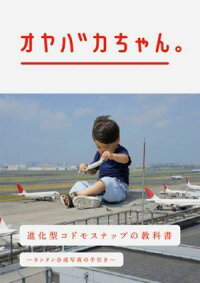
子供を持つ親をおもな対象とする“簡単に合成写真をつくることができる進化型スナップ”
遊び心いっぱいの 『オヤバカちゃん。』ブログ
オススメです!
ピエブックスより発売中の写真集『オヤバカちゃん。』との連動ブログです。
書籍はこちら↓

<Vecterより>
画像加工のフリーソフト色々
グラフィックエディタのフリーソフト色々
フリーソフトですので、自己責任のもと動作環境・利用規約を
守り正しくお使い下さい♪
☆☆☆☆☆☆☆☆☆☆☆☆☆☆☆☆☆☆☆
ブログランキングに参加しています♪
この記事が参考になった!
と思っていただけたら、お帰りの際
是非下のバナーをクリックお願いします。
管理人の励みになります
☆☆☆☆☆☆☆☆☆☆☆☆☆☆☆☆☆☆☆
★やりたいこと中心、マンツーマンのフリースタイル
★MOT資格所有の講師による指導です。
★経済的な回数制です。
★ビデオ講習はありません。
★仕事の持ち込みもOK
https://itijyopc2.jimdo.com/
☆見学・入会随時受付☆
見学はお電話にてご予約を!
℡0561-76-6825
お子様連れもご相談ください
〒488-0844
尾張旭市東名西町
2-22-2
TEL&FAX(0561)76-6825
itijyopc@hotmail.co.jp
一條学院ホームページへ